

こんな風に悩んでいませんか?
結論から言うと、移管の手続きは簡単で、私の場合は申し込みからわずか2時間弱で完了しました!
もちろん作業中にブログが見られなくなったり、記事やGoogleのSEO評価が消えたりすることもありません。
しかも、エックスサーバーの対象プランを使っていれば、今回引っ越したドメインの維持費を永久無料にできます。
この記事では、画像付きでドメイン移管の手順を解説しているので、その通りに進めるだけで迷うことなく移管を完了できますよ。
ドメインの維持費を抑えて、快適なサイト運営を手に入れましょう♪

ムームードメインの更新料が気になり始めたら、移管を検討するベストタイミングです!

▼あわせて読みたい記事


私がエックスサーバーへドメイン移管した理由
正直に言うと、やる前は迷いました。
「今さらドメイン移管って面倒じゃない?」
「設定を間違えたらサイトが表示されなくなるかも…」
そんな不安がずっと頭にあったからです。
でも、実際にやってみたら簡単で、結果的にエックスサーバーにまとめて大正解。
もっと早くやっておけばよかったです。
私が移管を決めた理由は大きく3つ!
ドメイン料金がシンプルで分かりやすい
最大の理由は、やはり維持費の安さです。
ムームードメインでは、2023年からサービス維持調整費がかかるようになり実質値上げ。
あれ?毎年ちょっとずつ高くなってない…?
と感じるようになりました。
| ムームードメイン |
更新費用:年1,728円+サービス維持調整費 ※対象サーバー契約でドメイン無料特典あり |
|---|---|
| エックスサーバー | 更新費用:年1,721円 ※対象サーバー契約で最大2つまで永久無料 |
金額だけを見ると大きな差ではありませんよね。
ですが、エックスサーバーのような「価格体系がシンプルで追加費用の心配が少ない」という安心感は、長くサイト運営を続けていく上で大きなメリットだなと。
サーバーとまとめると「独自ドメイン永久無料」になる
上記の表でも分かる通り、ムームードメインもエックスサーバーも、指定のサーバープランを契約するとドメイン代がずっと無料になります。
なので、「ムームードメインだから損」というわけではないんです。
ただ、私の場合、サーバーは既にエックスサーバーと契約していたので、「それならドメインもまとめたほうがお得じゃん!」と気づいたのがきっかけでドメイン移管しました。
驚いたことに、この「独自ドメイン永久無料」は新規取得時だけじゃなく、「他社からの移管」や「取得済み」のドメインにも適用できるんです。
おかげで今回移管したドメインも永久無料に!年間約2,000円とはいえ、固定費が減るのはやっぱり嬉しいですね。
後ほど独自ドメイン永久無料の適用方法も画像付きで解説しますが、次回更新時からずーっとドメイン代をタダにできますよ♪
管理画面を一本化できるのでラク
これは実際に移管を終えてから、じわじわと実感したメリットです。
以前はサーバーはA社、ドメインはB社とバラバラだったので、管理画面のログイン情報が増えるだけでなく、更新期限が分かりにくかったり、面倒だなと思うことが多いんですよね。
エックスサーバーに一本化してからは、支払いも更新手続きもサポートへの相談も全部ひとつの管理画面で完結。
管理のストレスはグッと減りました。
ドメインとサーバーをまとめると固定費が下がる&管理もラクに!まさに一石二鳥です。
エックスサーバーへドメイン移管する前に確認すること
結論から言うと、移管の前に「取得から60日以上経っているか」「有効期限が7日以上あるか」「連絡用メールアドレスが正しいか」の3つさえ確認しておけばOK!
「ドメイン移管」って聞くと難しそうに感じますよね。
でも要は「ドメインの管理会社を変えるだけ」の手続きです。
ドメイン移管したからといって、以下の大事なことが変わることはないので安心してくださいね。
- ドメイン名は変わらない
- WebサイトのURLも変わらない
- Googleなどの検索順位や評価も維持されたまま
サイトが消えたりURLが変わったりする心配はありません。
ドメイン移管にかかる日数(完了までの時間)
まず気になるのが、移管完了までにどのくらいの時間がかかるの?という点ですよね。
エックスサーバー公式サイトには『お申し込み後1週間~10日程度で完了』と記載されています。
参考:ドメイン移管の手続きにかかる日数を教えてください。| XServer
「えっ!?そんなにかかるの?」と不安になったのですが、実際は数時間~最大1日でサクッと終わることがほとんどです。
私の場合は2時間弱で移管完了。18:00に申し込みを開始して、19:54には移管完了メールが届きました。
ただし、移管完了後にドメイン設定やドメイン永久無料特典の適用をしたので、実際はもう少し作業しています。
念のため、時間に余裕があるタイミングで手続きを始めてください。「今日は一日中暇だな」という時に申し込むのがおすすめ。
ドメイン移管にかかる料金(費用)
ドメイン移管費用は、手数料ではなく「1年分の更新費用を前払いする費用」です。
つまり、エックスサーバーへ支払うと同時にドメインの期限が1年延長される仕組み。
さらに、エックスサーバーの対象プランを使っているなら「独自ドメイン永久無料特典」も申請可能。次回更新時からずーっと無料になるので申請を忘れずに!
「移管できない!」を防ぐための事前チェックリスト
ドメインはいつでも移管できるわけではありません。
条件を満たしていないと、移管申請をしてもエラーが出て失敗してしまいます。
失敗を防ぐためにも以下の3つを確認しておきましょう。
- ドメイン登録した日を確認する
ドメイン登録を行ってから「60日」が経っていない場合は移管できない。 - ドメインの期限を確認する
期限切れはもちろん、期限が「7日以内」に切れる場合もドメイン移管できない。有効期限が1ヶ月以上あると安心。 - 登録メールアドレスを確認する
移管の承認メールが届くため、現在受信できるメールアドレスか必ず確認。また、Whois情報代理公開サービスは解除しておく必要があります
「WHOIS情報公開代行の解除方法」は次の項目で解説します。
【ムームードメイン側】移管前の事前準備
それでは、ムームードメインからエックスサーバーへドメイン移管する準備を始めていきましょう!
WHOIS情報公開代行の解除
まず最初に行うのが「WHOIS情報公開代行」の一時解除です。
普段は、個人情報を守るためにドメインの所有者情報がムームードメイン(弊社情報代理公開)になっているはず。
ただ、移管手続きする時だけは「私がこのドメインの所有者です」と証明するために、登録情報を自分のものへ切り替える必要があります。
一時的とはいえWHOIS情報に個人情報が公開されるのは不安・・・。
結果的には、手続きも思ったよりあっさり終わり、エックスサーバーに移管完了した後はすぐ自動で非公開に戻せるので安心してください。
手順は以下の通りです。
- ムームードメインにログイン
公式サイトのコントロールパネルにログインします。 -
移管予定のドメインを選択
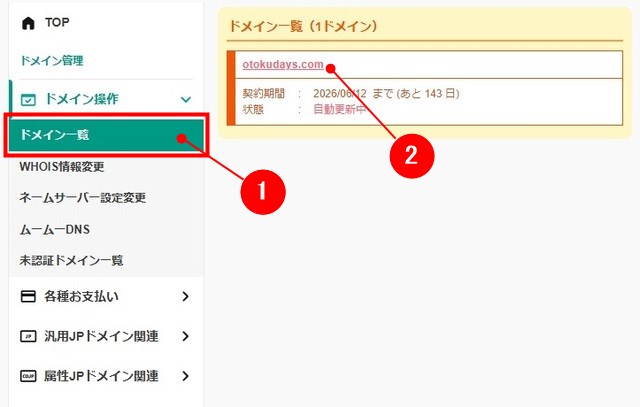
左メニューの「ドメイン操作」→「ドメイン一覧」の順にクリック。右側にドメイン一覧が表示されたら、移管したいドメインを選択します。
-
WHO IS情報を変更
ドメイン詳細ページが表示され、WHOIS情報の項目内で「弊社情報代理公開」になっている場合は『WHO IS情報変更』ボタンを押します。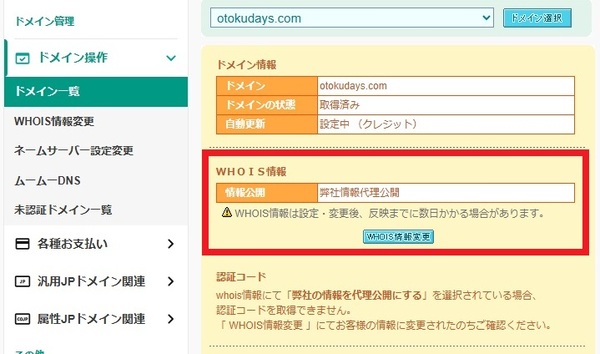
-
公開情報をお客様情報に変更する
WHO IS情報変更ページが表示されたら、「お客様の情報」にチェックマークを入れて『変更する』ボタンを押します。これで、あなたのメールアドレス宛に移管の確認メールが届く準備ができました。
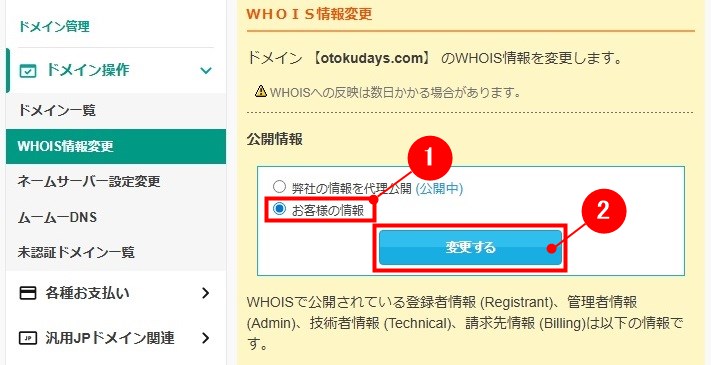
以上でWHOIS情報の変更が完了。
つづいて、ドメイン移管申請する際に必要な認証コード(オースコード)を取得しましょう。
認証コード(Auth Code)を取得する
続いて、エックスサーバー側での申請に絶対必要な「認証コード(オースコード)」を取得します。
これは、不正な移管を防ぐための大切なパスワードのようなものです。
-
オースコードを取得する
WHOIS情報を「お客様情報」に変更すると、ドメイン詳細ページの中ほどに、認証コード(オースコード)が表示されます。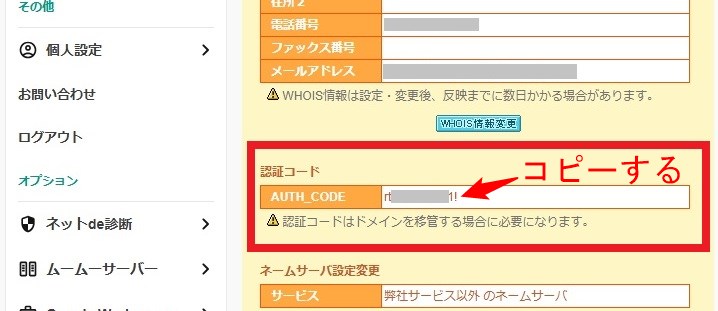
- コピーする
この文字列をそのままコピーしてメモ帳などに貼り付けておきましょう。
あわせて、このページに表示されているメールアドレスが現在受信できるものか再度確認しておいてくださいね。
これでムームードメイン側での事前準備はすべて完了です!
次は、エックスサーバー側で実際にドメイン移管申請を行っていきましょう。
【エックスサーバー側】ドメイン移管申請の手順
ムームードメインで「WHOIS情報の変更」と「認証コード(Auth Code)の取得」が完了したら、次はエックスサーバー側でドメイン移管申請を行います。
結論から言うと、エックスサーバー側での作業は「フォーム入力・決済」と「メールでの承認ボタンを押す」の2ステップで終わるので簡単です!
ここからの手順は「すでにエックスサーバーのアカウントを持っている状態」を前提に進めますね。
アカウントを持っていなくても、ドメイン申し込みと同時に会員登録できます。
ドメイン移管のお申し込み
-
XServerアカウントにログイン
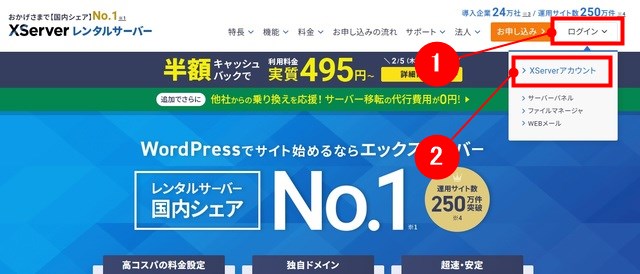
-
ドメイン移管をクリック
Xserverアカウントのトップページにある「ドメイン」項目内にて「ドメイン移管」をクリックします。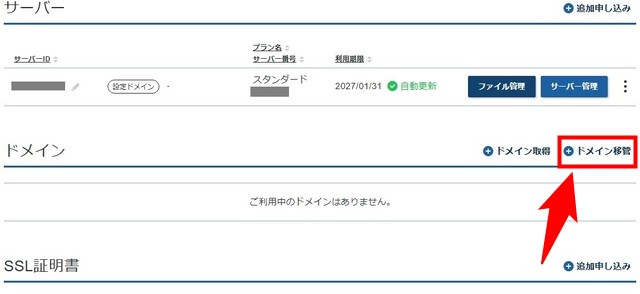
-
移管申請フォームに入力
「移管申請(登録事業者の変更)」をクリックし、移管したいドメイン名を入力します。そのあと「ドメインを検索する」ボタンを押します。
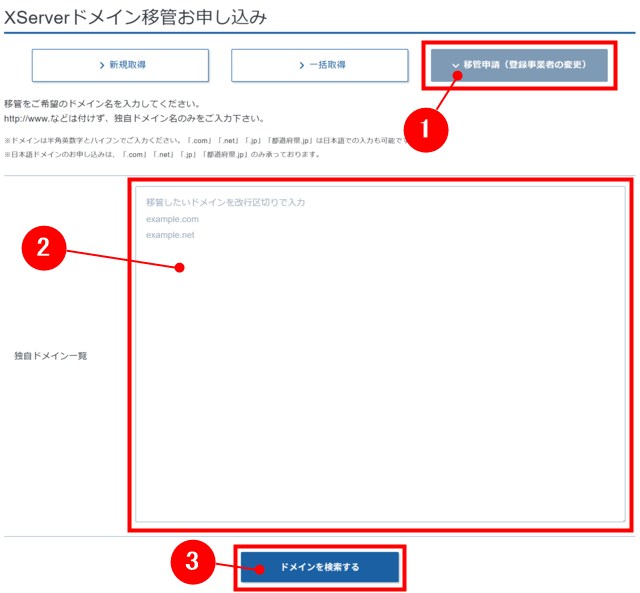
- 「移転可能です」と表示されたら「移管手続きに進む」ボタンを押します。
-
オースコードを入力
ムームードメインでコピーしておいた認証コード(オースコード)を貼り付けて「取得手続きに進む」ボタンを押します。
WHOIS初期値設定(代理公開の再設定)
先ほど、ムームードメイン側で自分の個人情報を公開状態(WHOIS代理公開の解除)にしましたよね。
ここで「WHOIS情報公開代行」設定をしておけば、移管完了後にあなたの個人情報は公開されなくなります。
-
設定画面へ進む
WHOIS初期値設定を求める画面が表示される場合は「設定画面へ進む」ボタンを押します。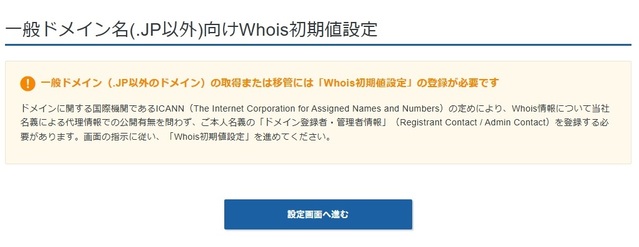
-
代理公開を有効にする
WHOIS代理公開設定を「有効(弊社名義で代理公開する)」にチェックを入れて、個人情報を入力し、「確認画面へ進む」ボタンを押します。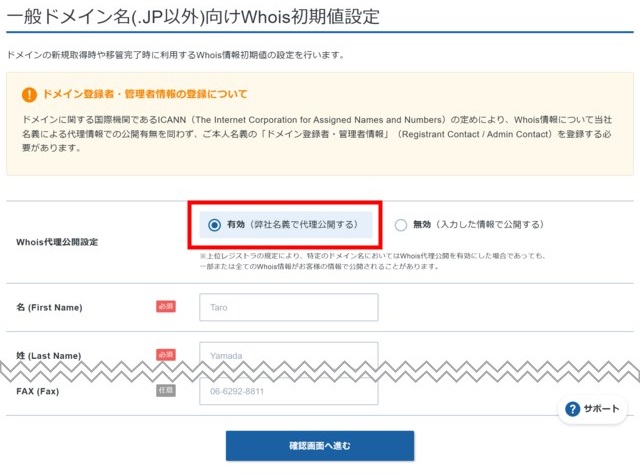
-
設定完了
内容を確認し、「WHOIS情報(初期値設定)を設定する」ボタンを押します。これで移管完了後、自動的に「エックスサーバーの名義」に切り替わるので安心です!
「手続きを続行する」ボタンを押し、お支払い手続きに進みます。
お支払い手続きをする
エックスサーバーのドメイン移管費用(=1年分の更新費用を前払い)の支払い手続きを行います。
-
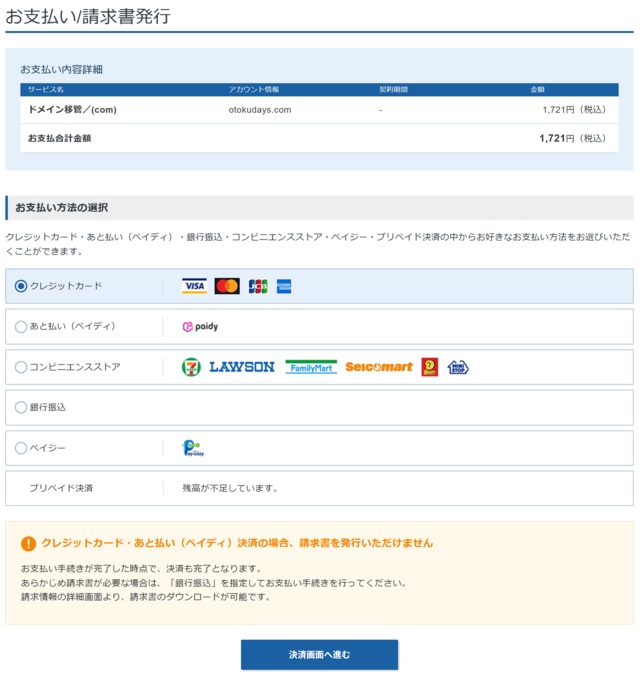
支払い方法を選択
「お支払い/請求書発行」画面が表示されたら、クレジットカード、銀行振込、コンビニなどから好きな決済方法を選びます。即時反映されるクレジットカードがおすすめ。「決済画面へ進む」ボタンを押します。
-
クレジットカード情報を入力
お支払い方法でクレジットカード情報を選択した場合は、クレジットカードとセキュリティコードを入力して「確認画面へ進む」ボタンを押します。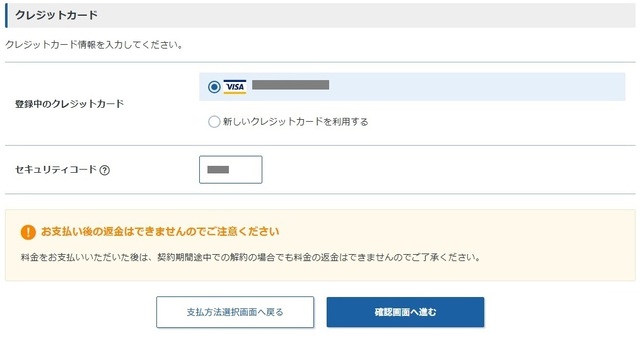
-
クレジットカード情報を確認
クレジットカード番号を確認のうえ「支払いをする」ボタンを押します。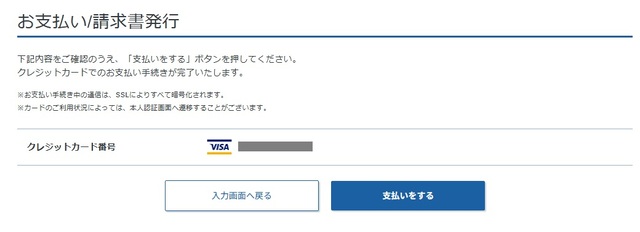
-
お支払い手続き完了
以上でドメイン料金のお支払い手続きが完了しました。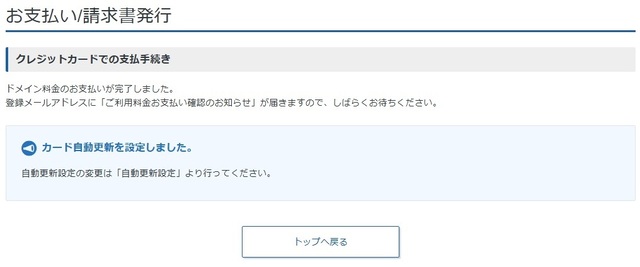
完了後、エックスサーバーから「ご利用料金お支払い確認のお知らせ」メールが届くので内容を確認しましょう。
ドメイン移管申請が成功したか確認する
お支払い手続き完了後、ちゃんとドメイン移管申請ができたか確認します。
-
移管申請の状況確認
Xserverアカウントのトップページに戻り、ドメイン欄を確認します。今回移管申請したドメイン名の項目内に「移管申請状況確認」ボタンが表示されていたら、無事に申請が受理されています。
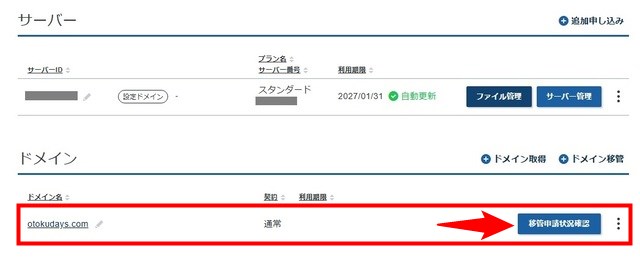
-
進行状況を確認
「移管申請状況確認」ボタンをクリックすると下記の画像のように進行状況が表示されます。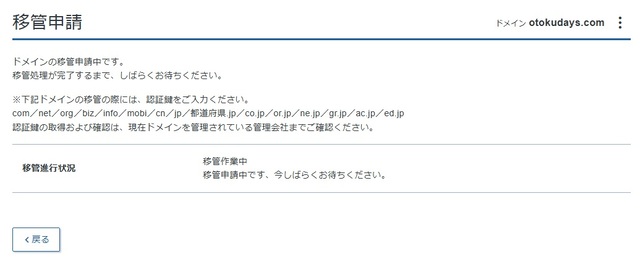
移管を承認する(忘れずに!)
お支払い手続きが終わったら、あとは「承認(Approve)」という作業を行うだけです。
移管元(ムームードメイン)と移管先(エックスサーバー)の両方からメールが届くので、期日までに承認手続きを行いましょう。
実際に届いたメールの時間経過は以下の通り(体験談)
- 18:00 移管手続き開始
- 18:32 お支払い手続き完了
- 19:00(約30分後)エックスサーバーから確認メール到着 → 即承認!
- 19:26(約30分後)ムームードメインから確認メール到着 → 即承認!
- 19:43(約20分後)ムームードメインから承認完了メール到着 → 確認するだけでOK
- 19:54(約10分後)エックスサーバーから移管完了メール到着 → 確認するだけでOK
手続き自体はメールのリンクを開いてボタンをポチッと押すだけなので、各1分もかかりません。
-
エックスサーバー側の移管承認
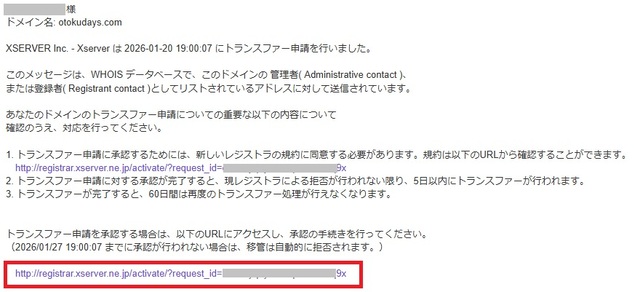
エックスサーバーから「【重要】(あなたのドメイン名)のトランスファー申請に関するご案内」という件名のメールが届いたら、メール内のURLをクリックします。私の場合はお支払い手続きしてから約30分後に届きました。
-
移管を承認する
内容を確認のうえ、「移管を承認する[APPROVE](確定)」ボタンを押します。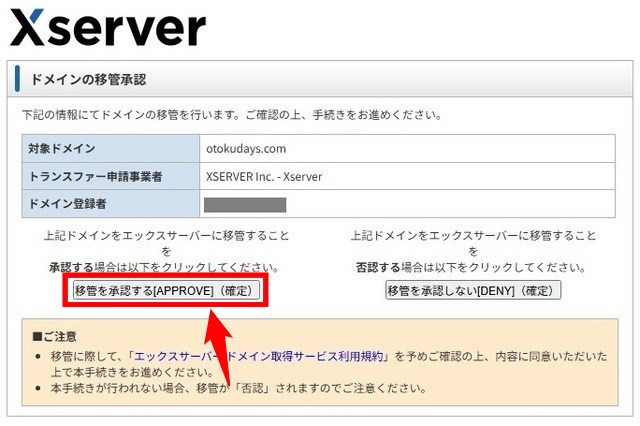
-
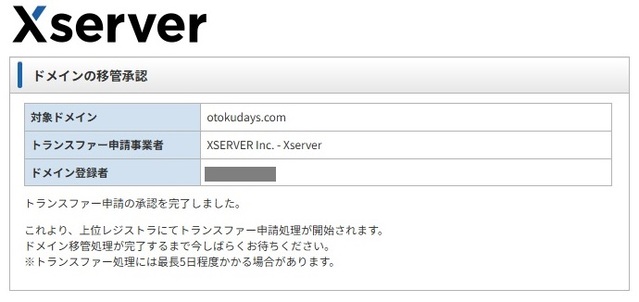
承認完了画面が表示されればOKです。
-
ムームードメイン側の移管承認
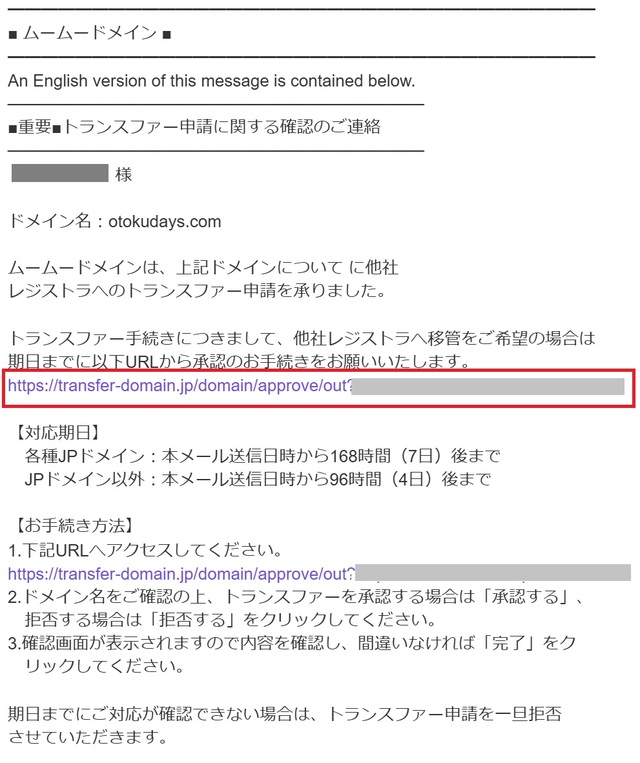
ムームードメインから「【重要】トランスファー申請に関する確認のご連絡」という件名のメールが届いたら、メール内のURLをクリックします。私の場合は、先ほどのエックスサーバー移管申請承認から約30分後に届きました。
-
移管を承認する
「他社へのドメイン移管 承認フォーム」が表示されますので、内容を確認のうえ「承認する」ボタンを押します。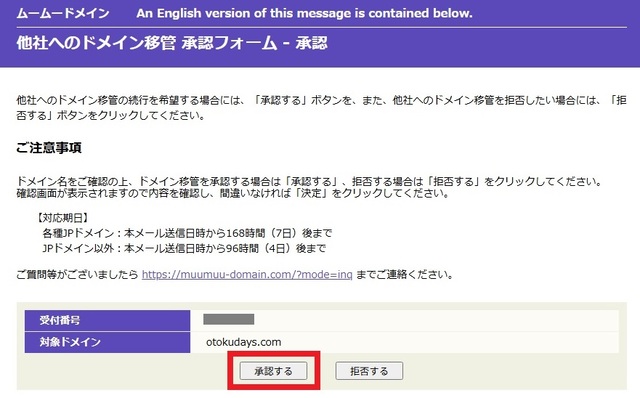
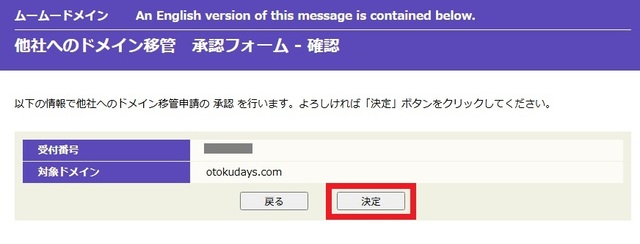
-
確認ページが表示されますので、「決定」ボタンを押します。
-
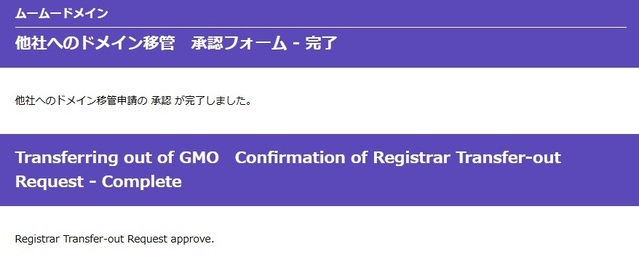
承認完了画面が表示されればOKです。
-
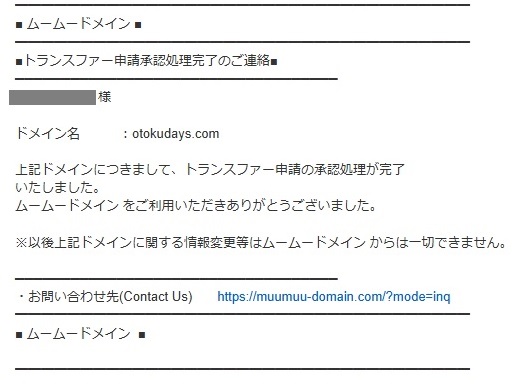
ムームードメインから申請承認メール
「トランスファー申請承認のご連絡」という件名のメールが届きます。これはメールの内容を確認するだけでOK。私の場合は前工程から約20分後に届きました。
-
エックスサーバーから移管完了メール
「【XServerドメイン】ドメイン移管完了のお知らせ」という件名のメールが届きます。こちらもメールの内容を確認するだけでOK。私の場合は前工程から約10分後に届きました。
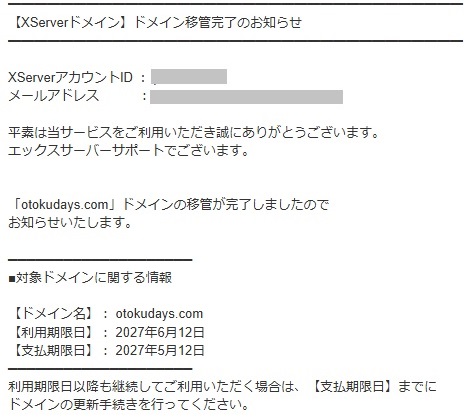
以上でドメイン移管が完了しました!
ドメイン設定をする
移管したドメインを、他社からエックスサーバーで使う場合はドメイン設定する必要があります。
-
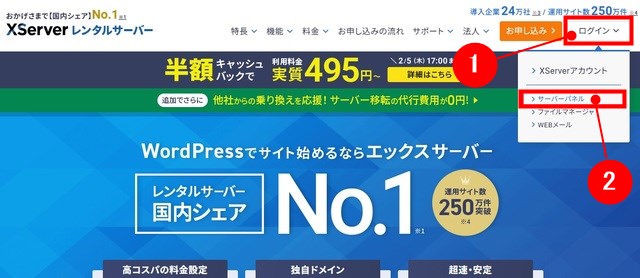
エックスサーバーのサーバーパネルにログインします。
-
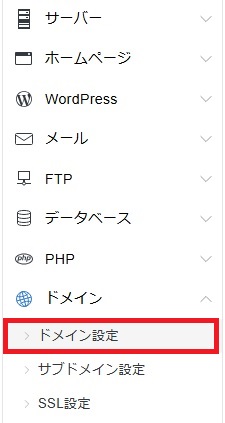
サーバーパネルの左メニューから「ドメイン」→「ドメイン設定」の順にクリックします。
-
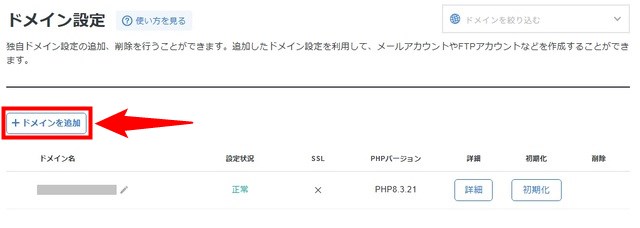
ドメイン設定ページが表示されますので、「+ドメインを追加」ボタンを押します。
-
ドメイン設定の入力フォームが表示されます。
ドメイン名を入力、無料独自SSL・HTTPS転送・AIクローラー遮断の可否を選択し、「追加する」ボタンを押します。
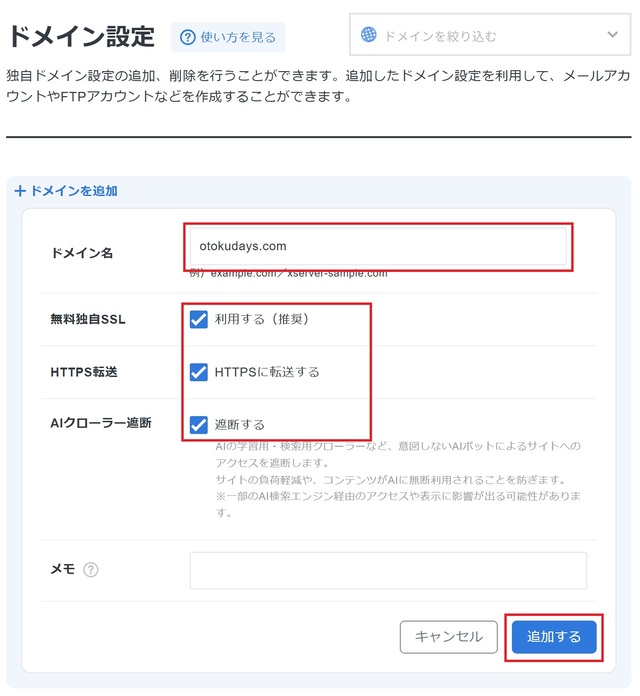
-
以上でドメイン設定が完了しました。
設定状況が「反映待ち」→「正常」になったらOK。ドメイン設定が反映されるまで最大1間程度かかります。
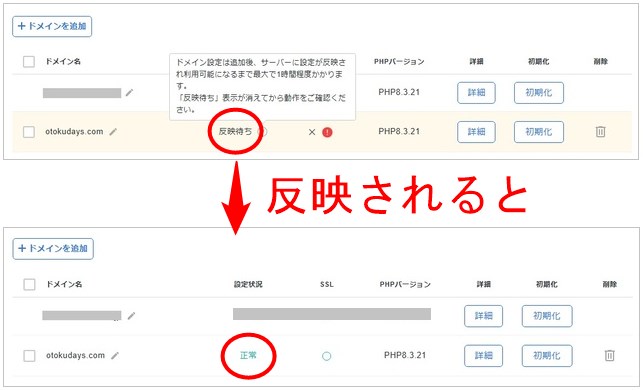
▼ドメインの設定が反映されたら、エックスサーバーの移転代行を利用できるようになります。以下の解説記事も参考にしてみてくださいね。
ドメイン移管後に確認すること
ドメイン移管が完了したら、「個人情報が隠れているか(WHOIS確認)」と「永久無料特典の申請」は必ずやっておきましょう!
これを忘れると、個人情報が公開されたままになったり、料金が発生し続けてしまったりするので、今のうちに済ませておくのが安心です。
WHOIS情報が「代理公開」になっているか確認
上記でWHOIS情報初期値設定をしましたが、ちゃんと代理公開(会社名義で隠す設定)になっているか確認しておきましょう。
-
ログインする
XServerアカウントにログインします。 -
契約情報をクリック
移管したドメインの右側にある「縦三点リーダー(︙)」をクリックし、表示されたメニュー欄から「契約情報」を選びます。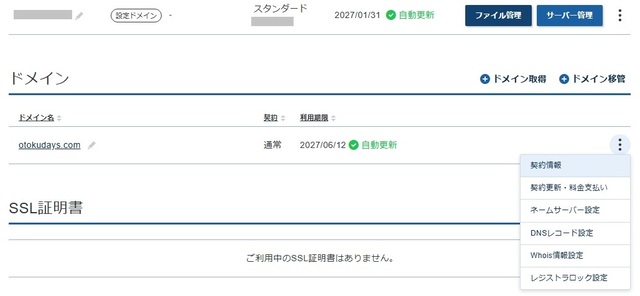
-
Whois情報を確認する
契約情報が表示されます。中ほどまでスクロールし、「Whois情報」項目内で「Whois代理公開設定」が「XServer Inc.(弊社)名義で代理公開する」になっていればOK。これであなたの住所や電話番号がネットに公開される心配はありません。
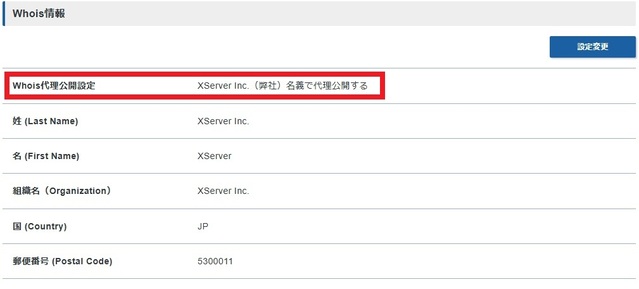
ネームサーバー(DNS)の切り替え確認
ネームサーバー(DNS)の設定は、基本的に移管元(ムームードメイン時)の設定がそのまま引き継がれます。
- 今までと同じサーバーを使い続ける人 → 変更は不要
- 旧サーバーから新サーバーへ引っ越した人 → 変更が必要
ネームサーバーの変更手順は、以下の解説記事を参考に切り替えておきましょう。
独自ドメイン永久無料特典を適用する
エックスサーバーでは、対象プランを12カ月以上契約&自動更新を有効化すると、独自ドメインが最大2つまで永久無料になります。
この特典は自動的に切り替わるわけではありません。
自分で申請する必要がありますので、以下の手順で設定してください。
-
XServerアカウントにログインします。
-
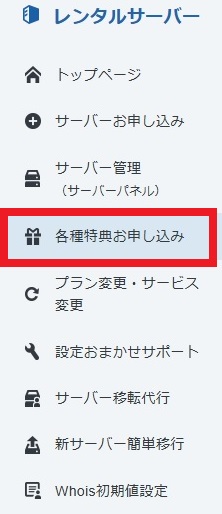
左側メニューにある「各種特典お申し込み」をクリックします。
-
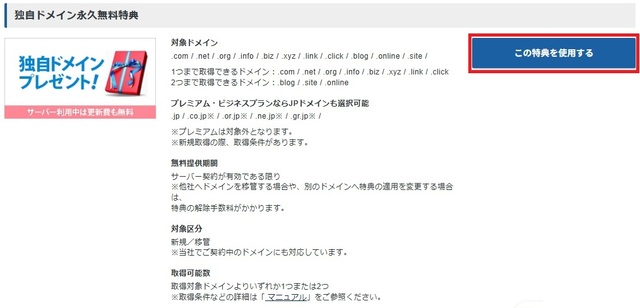
「独自ドメイン永久無料特典」項目内にある「この特典を利用する」ボタンを押します。
-
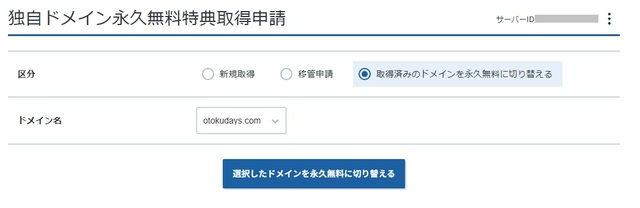
「新規取得」「移管申請」「取得済みのドメインを永久無料に切り替える」の中から1つ選び、「選択したドメインを永久無料に切り替える」ボタンを押します。
-
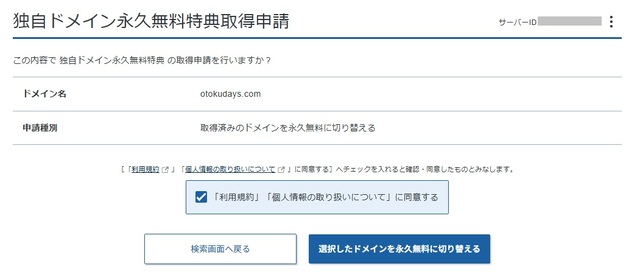
確認画面が表示されます。
内容を確認した上で「利用規約・個人情報の取り扱いに同意する」にチェックを入れて「選択したドメインを永久無料に切り替える」ボタンを押します。
-
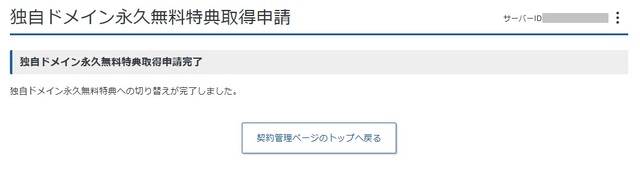
以上で独自ドメイン永久無料特典への切り替えが完了しました。
-
XServerアカウントのトップページに戻り、ドメイン欄に「独自ドメイン永久無料特典」のアイコンが表示されていればOK。
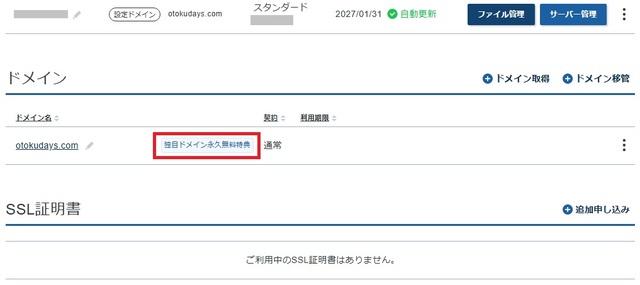
これで、次回更新時からずーっとドメインの維持費が0円になります!
よくある質問とトラブル解決(FAQ)
ドメイン移管は、手続き中にブログが消えたり非表示になったりすることは一切ありません。
もし途中で「エラーで進まない…」となった場合でも、焦らずひとつずつ確認していけば必ず解決できるので安心してくださいね。
他社からエックスサーバーへドメイン移管できない原因は?
もし「お申し込みできないドメインです」と表示されたり、エラーが出て失敗した場合、よくある原因は以下の通りです。
- 移管受け付けしていない特殊なドメイン
エックスサーバーの場合は「取り扱いドメイン一覧」に移管料金が記載されていれば移管できます。 - ドメイン取得より60日経過していない
ICANN(ドメイン名管理団体)の規定により、取得から60日間はドメイン移管申請ができない。 - ドメインの利用期限が1週間以内
期限ギリギリだと手続き中に失効する危険があるため申請できません。期限が1ヶ月あると安心。 - 認証コード(オースコード)が間違っている
文頭や文末にスペースが入っていませんか?余計な空白が1文字あるだけでも弾かれます。 - Whois情報のメールが受信できない
承認メールが届かないと移管が進みません。今すぐ正しいメールアドレスか確認を! - Whois情報が代理公開のままになっている
ムームードメイン側の名義になっていると所有者確認が取れずエラーになります。 - レジストラロックが解除されていない
移管元でロックがかかっていることがあり、このロックを解除(オフ)しないと手続きできません。
どうしても原因がわからない場合は、再申請を行う前にエックスサーバーのメールサポートへ連絡してみましょう。
問い合わせると、運営側で移管失敗した理由の調査を行ってくれます。
参考:他社からエックスサーバーへの移管が失敗してしまいます。| XServer
ドメイン移管完了までにかかる日数は?
エックスサーバー公式サイトには『お申し込み後1週間~10日程度で完了』と書かれているので不安になりますよね。
ですが、先ほどもお伝えした通り、作業が完了するまで数時間レベルで終わることがほとんどです。
参考までに、私がムームードメインから移管したときのタイムスケジュールを載せておきますね。
- 18:00 移管手続き開始
- 18:32 エックスサーバーから料金支払い確認のメールが届く
- 19:00 エックスサーバーから移管承認メール受信→すぐに承認!
- 19:26 ムームードメインから移管承認メール受信→すぐに承認!
- 19:43 ムームードメインから承認完了メール到着 → 確認するだけでOK
- 19:54 エックスサーバーから移管完了メール到着 → 確認するだけでOK
私の場合は2時間弱で終わりました!
ただし、移管完了後にドメイン設定やドメイン永久無料特典の適用をしたので、実際はもう少し作業しています。
状況により前後する場合があるので余裕をもって手続きを行ってください。「今日は一日中暇だな」という時に申し込むのがおすすめ。
ドメイン移管の手数料(料金)はいくら?
エックスサーバーへ移管する際の費用は「ドメイン1年分の更新料」のみです。
追加の事務手数料などは一切かかりません。
さらに、対象のサーバープランを契約し続けている限り、「永久無料特典」を適用することで、次回更新時からずーっと実質0円にできます。
移管申請中にサイトが表示されなくなることはある?
いいえ、移管の手続き中にサイトが消えたり、アクセスできなくなったりすることはありません。
ドメイン移管申請中もサイトは通常通り表示され続けます。メールの運用にも影響はないので安心してくださいね。
ただし、ドメイン移管と同時に「サーバー自体も他社からエックスサーバーへお引っ越しする場合」は、ネームサーバー(DNS)の切り替え作業が必要になります。
ネームサーバーを切り替えた直後は、完全に浸透(反映)するまで最大72時間ほど表示が不安定になることがあります。
これは不具合や失敗ではなく、サーバー切り替えに伴う正常な動作です。「ちょっと表示が遅い?」と思っても焦らず1日ほど様子を見てみてください。
まとめ | エックスサーバーへドメイン移管した正直な感想
この記事では、ムームードメインからエックスサーバーへドメイン移管する手順と、独自ドメイン永久無料特典の適用方法までを画像付きで解説しました。
私は今回初めてドメイン移管したのですが、始める前は無事に完了できるのかドキドキでした。
一時的とはいえ、ネット上に個人情報が公開されることも恐くて・・・。
でも、いざ重い腰を上げて挑戦してみたら、やるべき手順は想像以上にシンプル。申請から完了まで2時間弱であっさり完了しました。
「こんなに簡単なら、もっと早くやっておけばよかった!」というのが一番の本音です。
移管してみて個人的に特に良かったと感じている変化は以下の3つ。
- サーバーとドメインをまとめることでドメイン代が永久無料に!
- 「サービス維持調整費で毎年値上がりするかも…」というモヤモヤから解放された。
- サーバーとドメインのログイン画面が1つになって、管理が楽になった。
ブログ運営を続けていくうえで「年2,000円前後の固定費」を削れたのは大きなメリットでした。
ドメイン代に限らず、なんでも「無料」って嬉しいですよね 笑
ドメイン移管は、「取得から60日以上経っているか」「有効期限が7日以上あるか」といった事前の確認項目さえクリアしていれば、失敗することはまずありません。
万が一途中でつまずいても、エックスサーバーはマニュアルも充実していますし、サポート体制がめちゃくちゃ手厚いので安心です。
「ドメインの更新料が気になる」と感じている方は、ぜひこの記事を参考にしながらエックスサーバーへのドメイン移管にチャレンジしてみてください。