

mixhostからエックスサーバーへ移転したいけど、もし失敗してサイトが消えたらどうしよう。作業も難しそうでなかなか一歩が踏み出せない。
「簡単移行プラグインで画面が真っ白になったら…」「自力でやろうと解説サイトを見たけど専門用語ばかりで自力では無理そう」と心配な方も多いと思います。
そんな方にこそ知ってほしいのが、面倒な移行作業をプロがまるごと代行してくれる「エックスサーバーの移転代行サービス」です。
あなたがやる作業は主に「申し込みフォームに数項目を入力して待つだけ」。専門知識がなくても、ブログを停止させることなく安全に引っ越しが完了します。
実は私も、自力で移転するのは無理と判断し、代行に頼った一人です。
途中で移行失敗の連絡が届いて焦りましたが、サポートの手厚い案内のおかげで無事に完了!
この記事では、実際に移転代行を利用した筆者の体験をもとに、具体的な申し込み手順からエラーが出たときの解決方法まで画像付きでわかりやすく解説します。
この記事の通りにひとつずつ進めていけば、エックスサーバーへの引っ越しを完了できますよ♪

▼あわせて読みたい記事

エックスサーバーの移転代行とは?他の移行方法との違い
エックスサーバーの移転代行は、今使っている他社のレンタルサーバー(mixhostなど)からエックスサーバーへ、サイトの引っ越し作業を専門スタッフが代行してくれるサービスです。
サーバー移転って、データベースの出力やSSL設定、DNS切替など専門知識が必要な作業が多く、少し手順を間違えるだけで「サイトが真っ白になった」「アクセスできなくなった」なんてトラブルが起きることも珍しくありません。
今回、私もmixhostからエックスサーバーへ移転しましたが、自分だけで作業する勇気が出なかったんですよね。
公式の移転代行サービスを選んだ理由
mixhostからエックスサーバーへ移転する方法は大きく分けて3つあります。
- 自分で全て作業する(難易度:高)
→ 公式マニュアルはあるものの専門用語だらけで難しめ。もし失敗した時、自力で元通りに復旧するのはハードルが高い。 - wordpress簡単移行を利用する(難易度:中)
→ うまくいけば便利。ただ、ネット上の体験談を見ると失敗したという声もチラホラ。トラブルが起きたときに対応できる知識がないと少し不安。 - 公式の移転代行を依頼する(難易度:低)
→ 専門スタッフが代わりに作業を進めてくれるので安心。万が一エラーが出ても、公式から具体的な解決手順をメールで案内してくれます。
ちなみに、ココナラなどで個人の方に代行をお願いする方法もあります。
費用を安く抑えられる魅力はありますが、「ログイン情報を第三者に渡す」というセキュリティ上の心配も。その点、エックスサーバー公式のサービスなら安心して任せられます。
移転代行にかかる費用とキャンペーン期間
エックスサーバーの移転代行に頼むと通常は33,000円(執筆時点)という高額な費用がかかります。
「ちょっと高すぎる…」と感じてしまいますよね。ですが、焦って申し込むのは待ってください。
エックスサーバーでは年に1回ほど「移転代行無料キャンペーン」が開催されています。このタイミングを狙えば、通常33,000円かかる代行費用がなんと「0円」になります。
| 2022年 | 4月7日(木)~5月12日(木) |
|---|---|
| 2023年 | 1月20日(金)~4月3日(月) 12月19日(火)~2024年1月29日(月) |
| 2024年 | 2月13日(火)〜7月10日(水) |
| 2025年 | 1月20日(月)~4月3日(木) |
| 2026年 | 1月19日(月)~4月6日(月) |
キャンペーン適用条件は「サーバーを12ヶ月以上で契約すること」が基本となっています。
ブログをこれからも長く育てていくつもりなら、12ヶ月以上の長期契約を選んだ方が月額料金も安くなるため、結果的にお得になるケースが多いですよ。

無理のない範囲でキャンペーン時期を狙ってみるのがおすすめです。
移転代行にかかる期間とサイトは止まる?という疑問
「代行を頼んでいる間、ブログが見られなくなってアクセスや収益が減ったらどうしよう……」と心配になる方もいるかもしれません。
ですが、移転作業中も今まで通りサイトは表示され続けるのでご安心を!
参考までに、私が実際に申し込んだときのスケジュールを紹介しますね。
| 項目 | 期間 | 備考 |
|---|---|---|
| 作業期間 | 約4日間 (公式案内は5営業日以内) |
1月20日(火)申込 → 1月24日(土)完了通知 |
| 自力作業時間 | 約3時間 | 移転失敗時のデータインポート作業含む |
| サイト停止時間 | 0秒 | ネームサーバーが浸透するまで表示が不安定になる場合あり |
大部分の作業はスタッフさんが対応してくれるため、こちらでやる作業は少しだけ!
移転されるデータと移転されないデータ
「代行」という名前ですが、すべての作業を丸投げできるわけではありません。
「具体的にどこまでやってくれるの?」という疑問を解消するため、「プロがやる作業」と「自分がやる作業」をあらかじめ知っておくとスムーズです。
移転代行で対応してもらえるデータ
サイト運営の中核部分は基本的にすべて移行対象です。
- WebサイトやWordPressのデータ移行
記事・画像・テーマ・プラグインなど、サイトの中身を丸ごと新サーバーへコピーしてくれる。 - WordPressのデータベース
投稿内容や設定情報が詰まった大事なデータベースも丸ごと移行してくれるので、基本的には「今のサイトと同じ状態」でお引っ越しできます。 - 無料独自SSLの設定
移転前のサイトでSSL(https化)が使われていれば、新サーバー側でも無料独自SSLの設定を行ってくれる。
自分で対応が必要な作業
一方で、最終確認や切り替え作業は利用者自身が行います。
- サイトの最終動作確認
新サーバーにデータが届いたあと、表示崩れやログインの不具合がないかを自分の目で確認します。 - ネームサーバー(DNS)の変更
アクセス先をmixhostからエックスサーバーへ切り替える作業です。 - メールデータの移行
もしサーバーに紐づいた独自のメールアドレスを使っている場合、メール本文や設定は移行されません。必要に応じて自分でバックアップや再設定を行いましょう。
つまり、最も難易度が高く失敗しやすい「データの複製やシステム設定」はプロが対応し、私たちは「確認と最終切り替え」を行うイメージですね!
専門知識がなくて不安な方こそ、このプロの手を借りる安心感をぜひ体験してみてほしいです。
エックスサーバー 移転代行を申し込む前の準備
プロに作業をお願いする「移転代行」ですが、完全に何もしなくていいわけではなく、サイトの場所を伝えるための準備がいくつかあります。
準備といっても、どれも簡単な作業ばかりなので安心してくださいね。
スムーズに引っ越しを進めるために、事前にやっておくと安心なステップをまとめました。
移転元サーバーの契約期間に余裕があるか確かめる
まず確認しておきたいのが、今使っているサーバー(mixhostなど)の契約期限です。
申し込みからネームサーバーが完全に切り替わるまでの期間は、新旧両方のサーバーが同時に動いている必要があります。
そのため、mixhostの契約期間が「1ヶ月以上」残っているタイミングで申し込むと安心です。
申し込みに必要な「FTP情報」をメモする
移転代行の申請フォームを入力する際に、「FTP情報」という接続データが必要になります。
難しそうな用語に見えますが、要はプロがサイトのデータにアクセスするための鍵のようなものです。
必要になるのは以下の3つの情報。
- FTPホスト名
- FTPユーザー名
- FTPパスワード
mixhostを使っている場合、「サーバーアカウント設定完了のお知らせ」という件名のメール内にすべて記載されています。
メールボックスで「mixhost」と検索してみるとすぐに見つかりますよ。
もしメールを消してしまって分からない場合は、mixhostのサポートに問い合わせると教えてもらえます。
必ずバックアップを取得する
万が一のトラブルに備えて、「BackWPup」などのプラグインでサイト全体のバックアップを取っておくと安心です。
キャッシュ系プラグインを無効化する
ここが個人的に一番お伝えしたいポイントです。
「LiteSpeed Cache」などのキャッシュ系プラグインが有効化になったままだと、移転エラーの原因になる可能性があります。
実は私、移転代行を申し込む時にこのキャッシュ系プラグインを「有効」にしたままだったんですよね。
もしかしたら、後述の失敗した原因に関係あるかもしれません。
余計なトラブルを防ぐためにも、WordPress管理画面の「プラグイン」ページから、該当プラグインの「無効化」ボタンを押しておきましょう。
作業自体は数秒で終わる操作なので、申し込みフォームを開く前に確認してみてくださいね。
エックスサーバー移転代行の申し込み手順【画像つき完全ガイド】
準備ができたら、さっそく移転代行の申し込みを進めていきましょう。
画面の案内通りに進めれば迷うことはありません。
XServerアカウントを作成する
まずはエックスサーバーのアカウントを作成します。
-
公式サイトへアクセスする
エックスサーバーの公式サイトを開き、利用したいプラン項目内にある『新規お申し込み』ボタンを押します。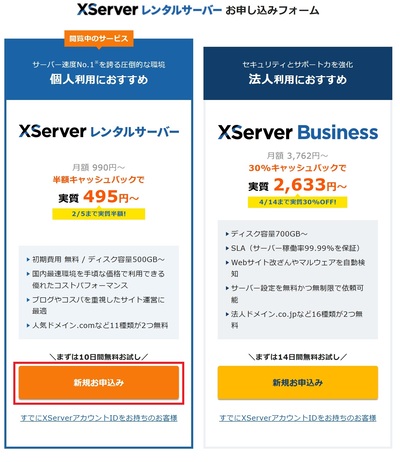
-
プラン選択と基本情報の入力
利用したいプランを選択し、ご希望のサーバーIDを入力したら『XServerアカウントの登録へ進む』ボタンを押します。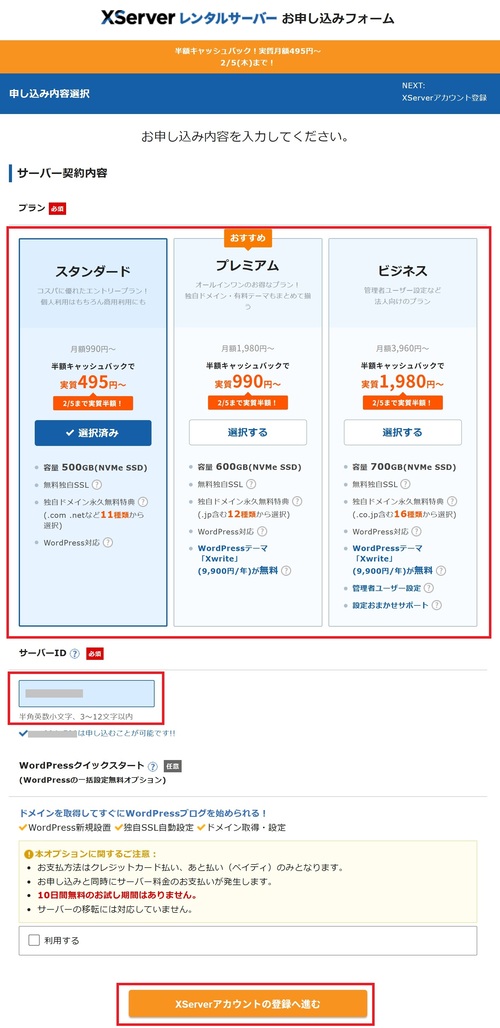
-
XServerアカウント情報の入力
お申し込むフォームに、メールアドレスやパスワード、登録区分、個人情報を入力し、「利用規約と個人情報の取り扱いについて同意する」にチェックマークを入れて、『次へ進む』ボタンを押します。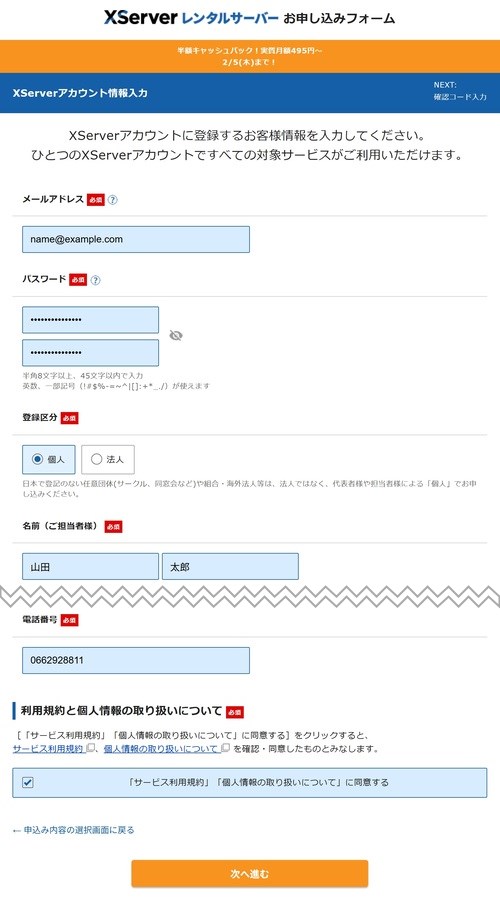
-
メール認証コードを入力
登録したメールアドレス宛に認証コードが届きます。認証コードをお申し込みフォームに入力して、『次へ進む』ボタンを押します。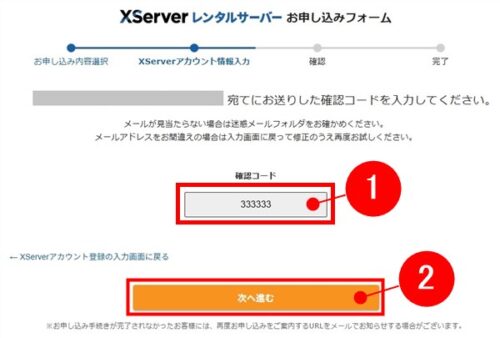
-
入力内容を確認
入力内容を確認し、『SMS・電話認証へ進む』ボタンを押します。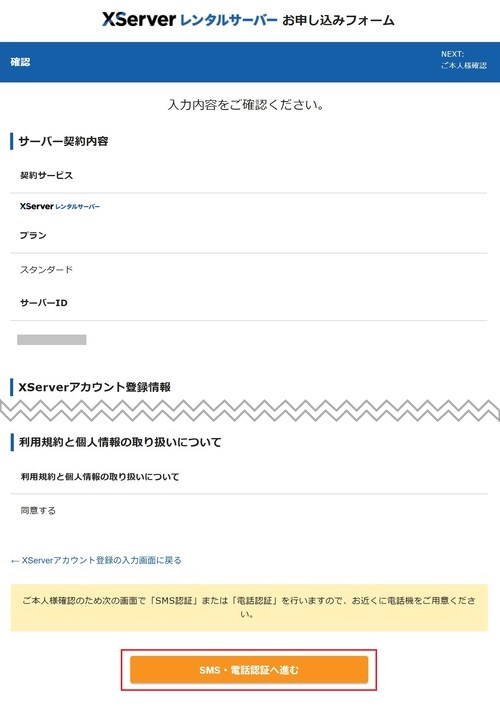
-
SMS・電話認証で本人確認
電話番号を入力し、取得方法を選択したら『認証コードを取得する』ボタンを押します。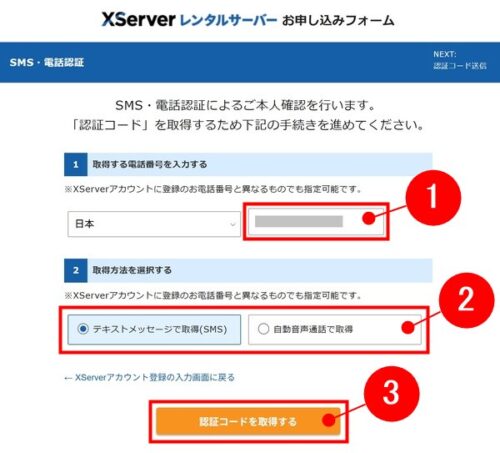
-
認証コードを入力
入力した電話番号宛に届いた認証コードを入力して『認証して申し込みを完了する』ボタンを押します。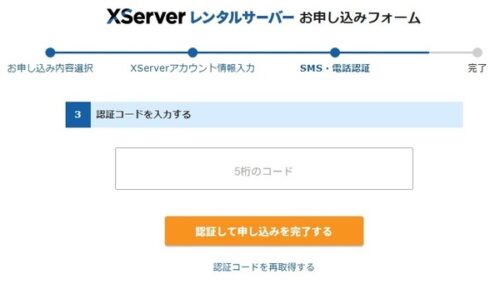
-
アカウント作成完了
以上でエックスサーバーのアカウント作成が無事完了しました。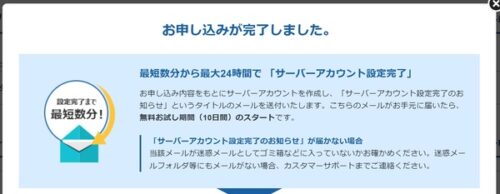
登録が終わると『【XServerアカウント】■重要■サーバーアカウント設定完了のお知らせ』という件名のメールが届くので内容を確認しておきましょう。
12ヶ月以上のプランで本契約する
新規アカウントを作成すると「10日間無料お試し」ができますが、実は無料期間中のままだと移転代行を申し込めません。
移転代行無料キャンペーンを利用する場合は、12ヶ月以上の契約でお支払いを済ませておく必要があります。
-
Xserverアカウントにログインする
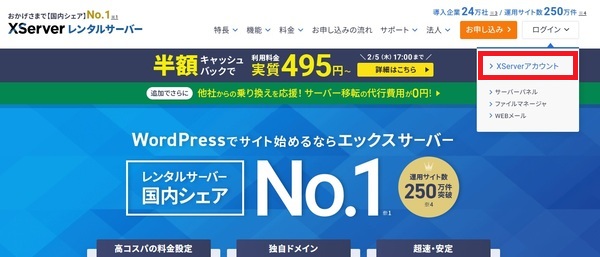
-
料金支払いへ
上部メニューにある『料金支払い』をクリックすると、『お支払い/請求書発行』ページが開きます。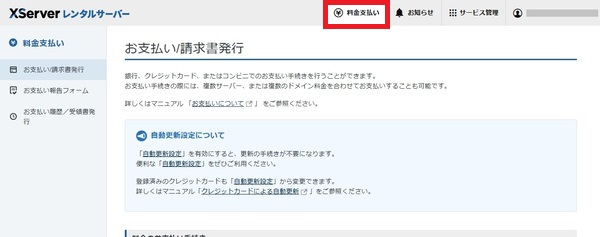
-
契約期間を選択
利用するサーバーにチェックを入れて、契約期間で「12ヶ月」「24ヶ月」「36ヶ月」のいずれかを選択し、『お支払い手続きへ進む』ボタンを押します。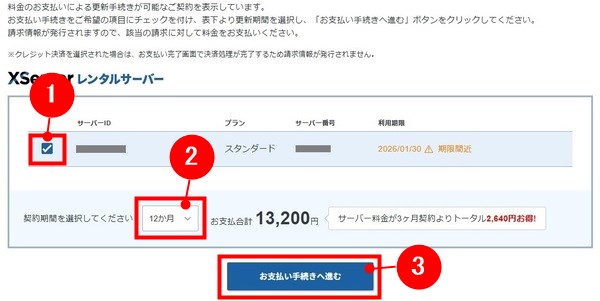
長く使う予定であれば、月当たりの料金がより安くなる12ヶ月以上を選ぶのがお得です。
-
支払い方法を選択する
お支払い方法の選択をして、『決済画面へ進む』ボタンを押します。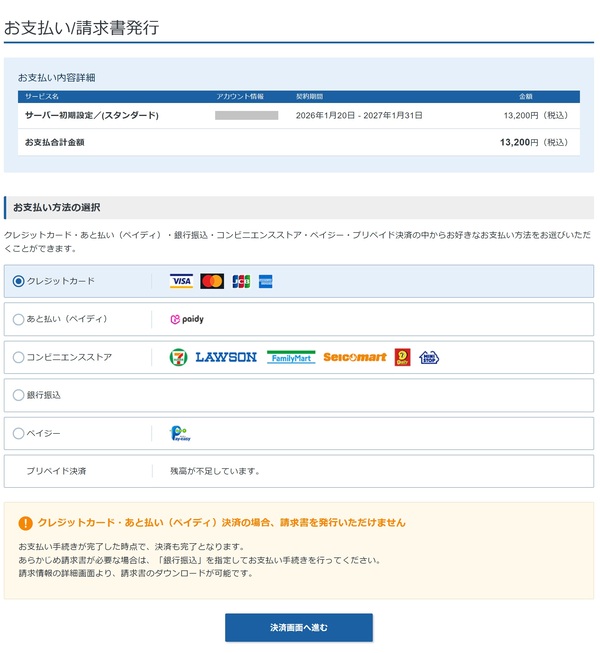
-
クレジットカード情報を入力
支払い方法選択の画面でクレジットカードにした場合は、クレジットカード情報を入力して、『確認画面へ進む』ボタンを押します。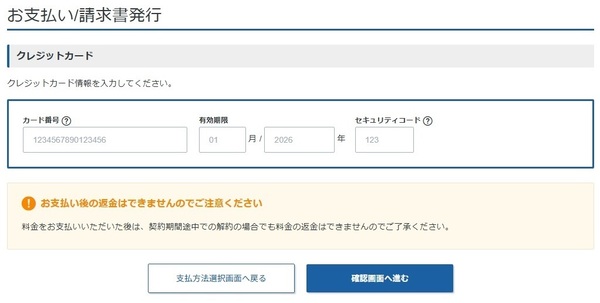
-
クレジットカード情報を確認
クレジットカード番号を確認して『支払いをする』ボタンを押します。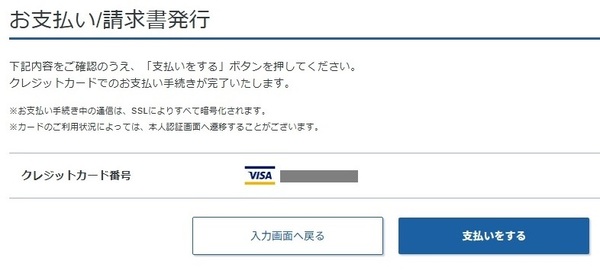
-
支払い手続き完了
以上でサーバー料金のお支払い手続きが完了しました。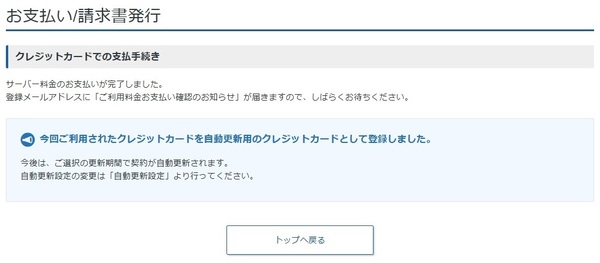
登録メールアドレス宛に『【XServerアカウント】ご利用料金お支払い確認のお知らせ』メールが届くので確認しておきましょう。
エックスサーバー側にドメイン設定を行う
移転代行を申し込むには、エックスサーバー側にドメイン設定が完了していることが必須条件です。
エックスサーバーのサーバーパネルを開き、移転したいブログのドメイン(例:otokudays.com)を設定しておきましょう。
▼ムームードメインなどの他社からエックスサーバーへドメイン移管する手順は、以下の記事で詳しく解説しています。

サーバー移転代行に申し込む
ドメインの設定まで終わったら、いよいよサーバー移転代行へ申し込みます。
-
Xserverアカウントにログインする
-
サーバー移転代行をクリック
左側にあるサービスメニューの『サーバー移転代行』をクリックします。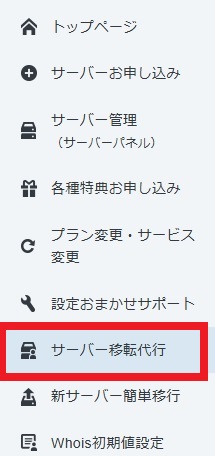
-
対象のサイトを選択する
サーバー移転代行を利用するアカウントを選択します。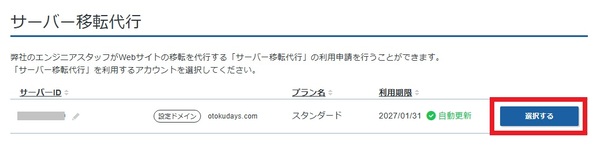
-
必要事項を入力する
申し込みフォームに対象URL、ドメイン、FTP情報、ポート番号を入力します。「上記を確認し、同意します。」にチェックマークを入れて、『確認画面へ進む』ボタンを押します。
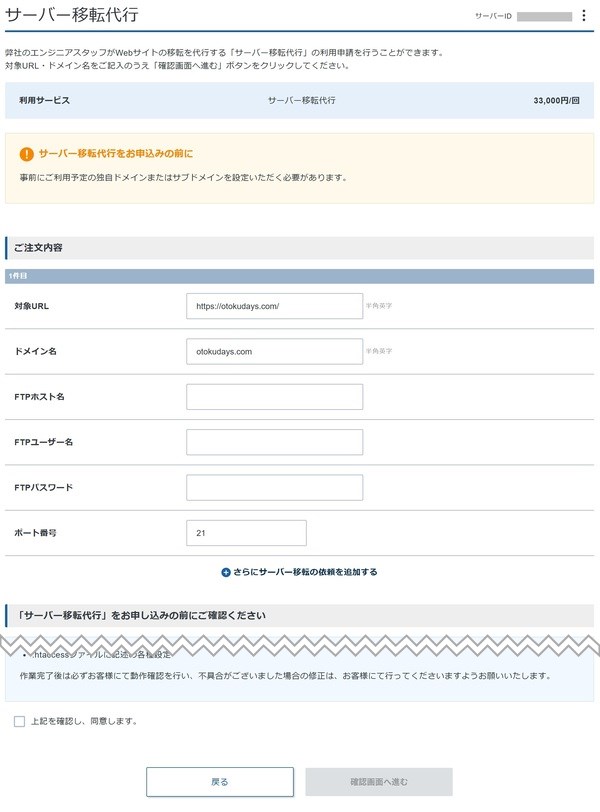
▼ドメイン設定について
上記画像のオレンジ枠のように「事前にご利用予定の独自ドメインまたはサブドメインを設定いただく必要があります」と表示されている場合はドメイン設定をしてください。▼FTP情報について
ミックスホストの場合は、サーバーアカウント設定完了後に届くメール内に『FTP接続情報』が記載されています。FTP情報が不明な場合は、移転元のサーバーに問い合わせてみましょう!
▼ポート番号について
ここは最初から入力されている数字(通常は21)のままで問題ありません。 -
内容を確認して申し込む
通常はお支払い方法選択画面が表示されますが、無料代行サービスをご利用の場合はお支払い画面は表示されません。申し込み内容を確認し、『サーバー移転代行サービスを依頼する』ボタンを押します。
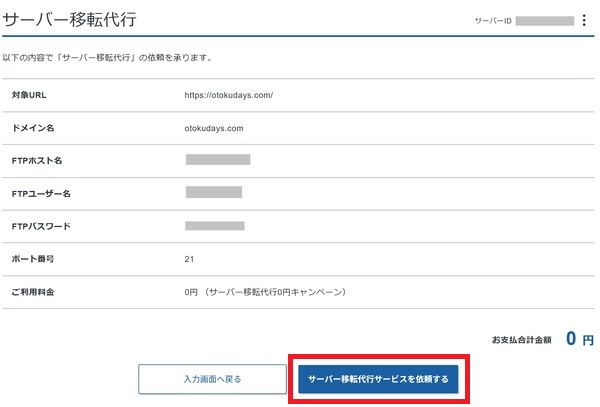
-
移転代行申し込みが完了
以上でサーバー移転代行の利用申請が完了しました。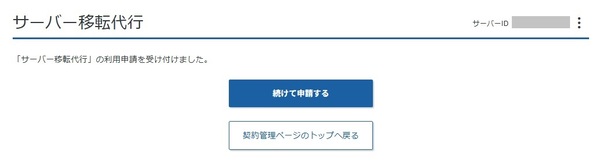
他のサイトも移転代行したい場合は『続けて申請する』ボタンを押して手続きを行ってください。
ただし、『移転代行無料キャンペーン』は1回まで0円で適用可能です。2回目以降のお支払いは通常料金が適用されるのでご注意ください。
-
メール確認
申し込み完了後、メールが届くので確認しておきましょう!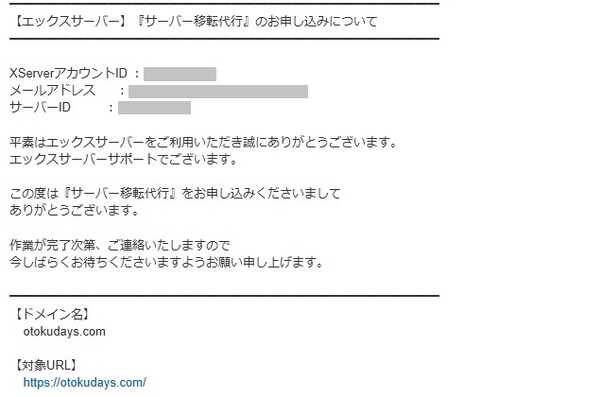
申し込みが終わったら、あとは完了通知メールが届くのを待つだけ。
完了通知が届くまで何日くらいかかる?
公式の案内には「土日祝を除く5営業日ほど」と書かれていますが、実際に私が申し込んだときは、1月20日(火)に申し込み、1月24日(土)に完了の連絡が届きました。実質4日ほどで対応してもらえたことに。
混雑状況にもよりますが、週末を挟んでも比較的スムーズに対応してもらえる印象です。
作業完了のお知らせが届く
-
移転代行完了のメールが届く
数日後、登録メールアドレス宛にエックスサーバーから作業完了の通知が届きます。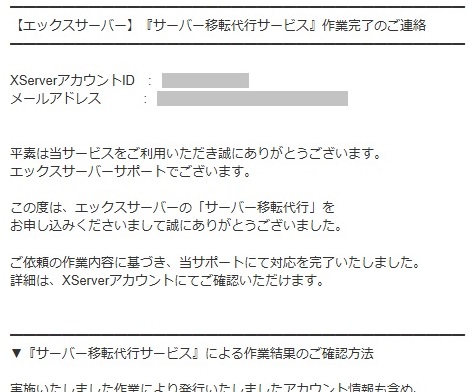
-
ログインする
Xserverアカウントにログインします。 -
お客様へのお知らせをクリック
XServerアカウント内の「お知らせ」メニューにある「お客様へのお知らせ」タブから詳細を確認できる。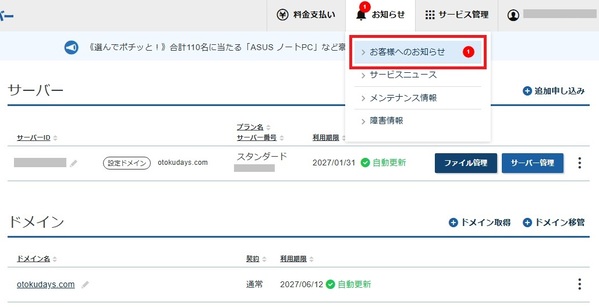
-
サーバー移転作業完了のお知らせメールが届いています。
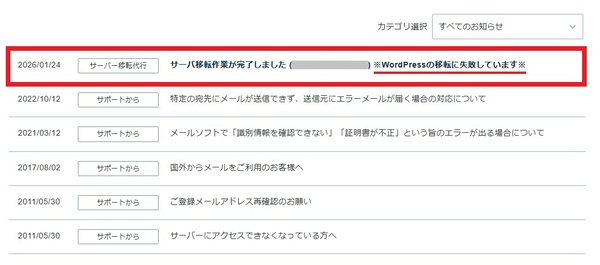
( ゚д゚) ・・・
(つд⊂)ゴシゴシ

「※WordPressの移転に失敗しています※」
え!?
もし失敗通知が届いてしまった場合の解決方法は、次の章で画像付きで分かりやすく解説していきますね。
エックスサーバー移転代行が失敗した時の解決方法
届いたメールの内容を要約すると、「データのコピーはできたけど、データベースのバックアップは取得できなかった」とのこと。
解決手順はメール内に書かれているので、落ち着いて作業しましょう。手順通りにやれば大丈夫です。
ここでは私の実体験をもとに、分かりやすいよう画像付きで解説していきますね。
データベースのバックアップが取得できなかった場合の対応
やるべきことは「古いサーバーからデータをダウンロード(エクスポート)して、新しいサーバーへアップロード(インポート)する」という作業だけです。
【mixhost側】データベースをエクスポートする
まずは移行元のmixhost側からデータを手に入れます。
- WordPressのプラグインを停止する
作業に入る前に、WordPressの管理画面から「LiteSpeed Cache」などのキャッシュ系プラグインが「無効化」になっているか再度確認しておきます。 - cPanelにログインする
mixhostのcPanelにログインします。 -
phpMyAdminを開く
cPanelが表示されたら、『データベース』項目内にある『phpMyAdmin』をクリックします。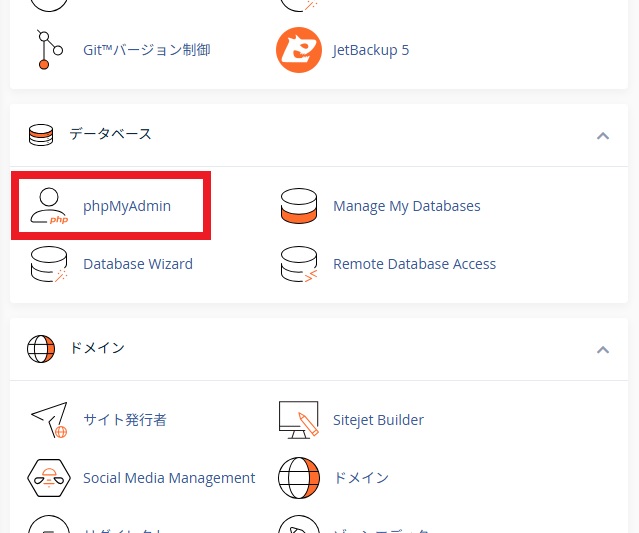
-
データベースを選択する
phpMyAdminが表示されたら、左メニューから使用しているデータベースを選択します。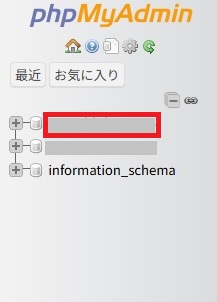
▼使用しているデータベースが分からない場合
mixhostのファイルマネージャーから確認できます。① mixhostのcPanelを表示し、ファイルマネージャーをクリック。
② 左メニューから『public_html』>『あなたのドメイン名』の順にクリックします。
③ 右側に表示されたファイルの中から『wp-config,php』を選択し、右クリックして「view」をクリックするとデータベース情報が表示されます。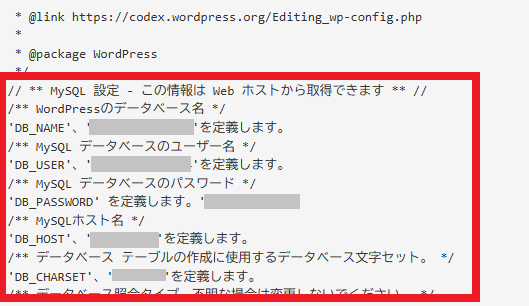
-
データをエクスポートする
上部メニューの『エクスポート』をクリックします。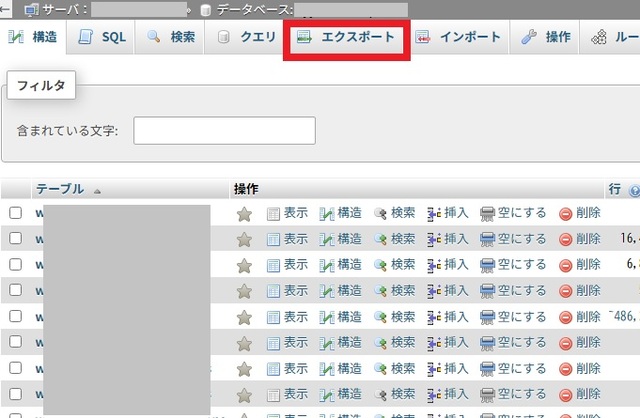
-
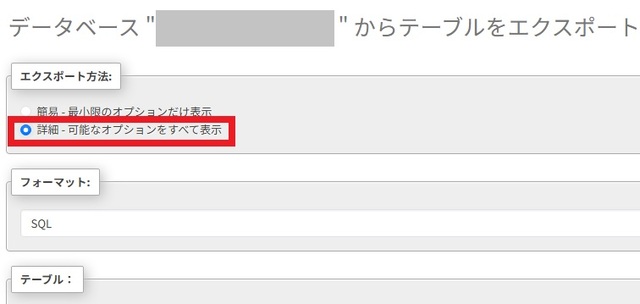
『詳細 – 可能なオプションをすべて表示』にチェックを入れて、メールに記載されている必要項目にチェックを入れる。私は何もいじらずそのままでOKでした。
-
一番下までスクロールして『エクスポート』ボタンを押すと、「.sql」という拡張子のファイルがダウンロードされます。
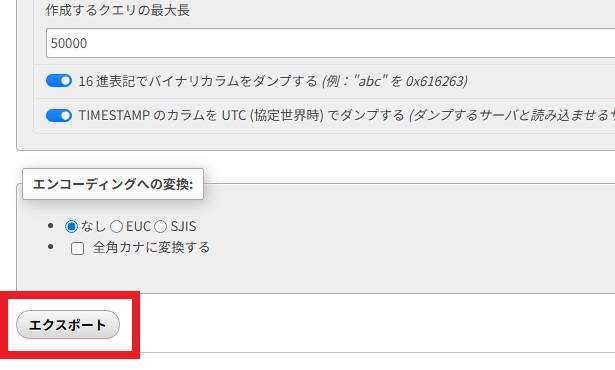
mixhostでの作業は以上で完了です!
【エックスサーバー側】データベースをインポートする
次に、今ダウンロードしたデータをエックスサーバー側へ読み込ませます。
-
サーバーパネルにログインする
エックスサーバーのサーバーパネルにログインします。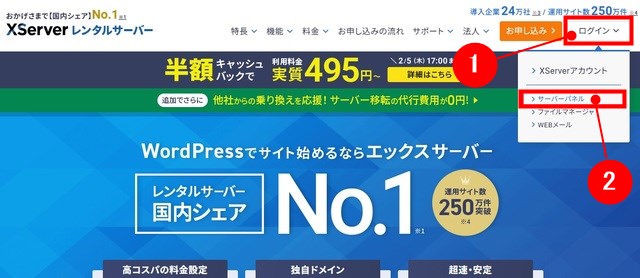
-
phpMyAdminを選択する
左メニューにある『データベース』→『phpMyAdmin』の順にクリックします。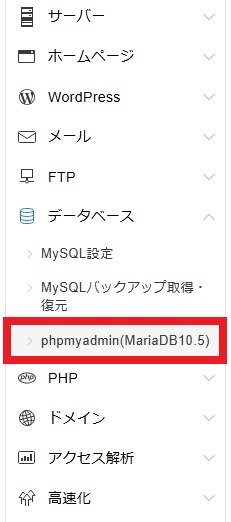
-
phpMyAdminにログインする
phpMyAdminのユーザー名とパスワードを入力してログインします。※phpMyAdminへのログイン情報は、エックスサーバーから届いた「サーバー移転が完了しました」という件名のメール内に記載されていますので、そちらをコピペするだけでOK。
-
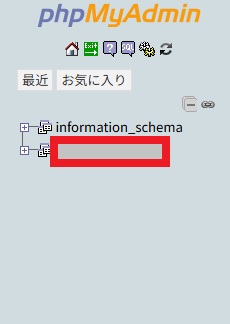
対象のデータベースを選ぶ
左側のメニューから、MySQLデータベース名を選択します。※MySQLデータベース名はこちらも「サーバー移転が完了しました」という件名のメール内に記載されています。
-
データをインポートする
画面上部メニュータブにある『インポート』ボタンを押します。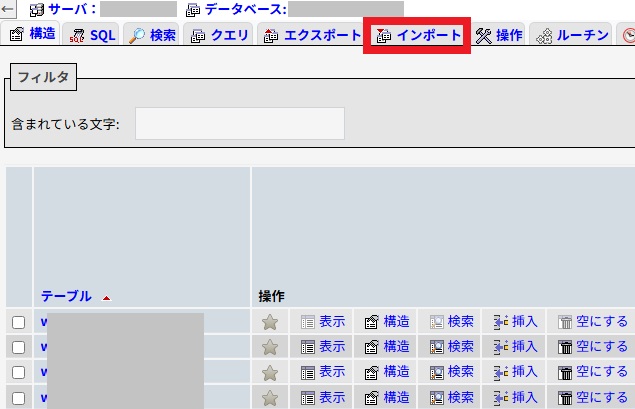
-
「.sql」ファイルを選択する
『インポートするファイル』項目内から、先ほどmixhostからダウンロードした「.sql」ファイルを選択します。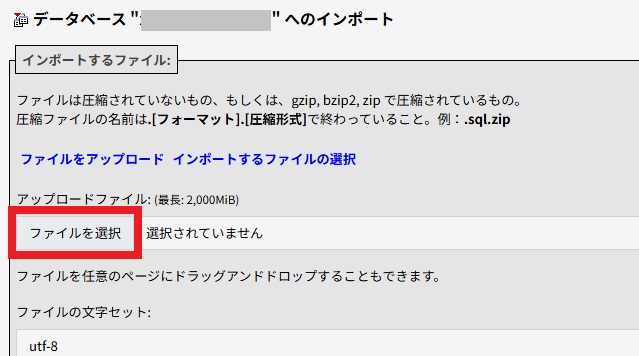
-
インポートを選択する
一番下までスクロールして『インポート』ボタンを押します。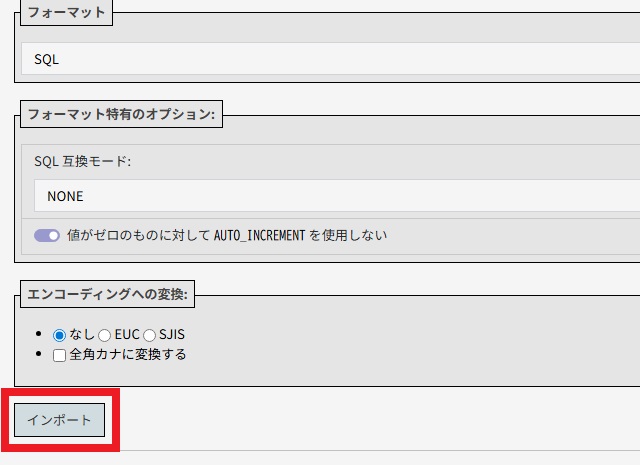
- インポートを実行する
しばらく待ち、画面に「インポートは正常に終了しました」と表示されたら作業完了です。
終わってみれば難しくない作業なのですが、私は勘違いしてデータベースを新規作成してしまい、余計な作業で2時間以上かかりました…。
メールに書かれている「MySQLデータベース名」と同じ名前のものが最初から一覧に用意されていますので、自分で新しく作る必要は一切ありません。
用意されているデータベースを選んでインポートするだけでスムーズに終わりますので、私と同じ遠回りをしないように気を付けてくださいね。
エックスサーバーの移転完了後にやること
エックスサーバーへの移転完了メールが届いても、すぐにネームサーバーを切り替えるのは少し危険。
ここからの手順を間違えると、「サイトが表示されない」「アクセスできない」といったトラブルが発生してしまうことがあります。
ここでは、mixhostからエックスサーバーへ移転した筆者の実体験をもとに、移転完了後にやるべき作業をわかりやすくまとめました。
自分のパソコンだけで事前チェックする
いきなりネームサーバーを変更するのではなく、まずは「自分のパソコンからだけ」新しいサーバー上のサイトが見られる状態にして、表示崩れやログインエラーがないか確認しましょう。
「hostsファイル」というパソコン内の設定用ファイルを少しだけ書き換えることで、この事前チェックができます。
-
「hosts」ファイルを開く
使っているパソコンの以下の場所にある「hosts」ファイルをメモ帳などのテキストエディタで開きます。「hosts」ファイルの場所 Windows(10 / 11など) C:\WINDOWS\system32\drivers\etc\hosts Mac OS X /private/etc/hosts(または /etc/hosts) -
メールに記載された情報を追記する
エックスサーバーから届いた「移転作業完了のお知らせ」メールの中に、hostsファイルに貼り付ける用の案内が記載されています。hostsファイルの最下部に新しい行を追加し、その内容を付け足して上書き保存します。▼上書き保存ができない時の解決策
私の場合はhostsファイルの保存ができない場合の編集方法(windows編)で紹介されている「プロパティから変更する方法」で解決しました。 - サイトを開いて表示を確認する
普段使っているブラウザで自分のブログを開き、記事や画像が問題なく表示されるか確かめます。 - 確認が終わったら元の状態に戻す
表示に問題がなければ、先ほど追記した項目を削除してファイルを元の状態に戻し、上書き保存しておきます。
実は私、初回の動作確認で「WordPressのインストール画面」が表示され焦りました。
原因は前の章でお話しした「間違えてデータベースを自分で新規作成してしまったこと」だったんです。
本来はスタッフさんが準備してくれたデータベースへインポートすべきだったのに、空のデータベースに繋がっていたため初期画面が出ちゃっていたんですよね。
データを入れる場所を修正したところ、2回目の動作確認で成功しました!
ネームサーバー(DNS)を切り替える
動作確認で問題がなければ、読者さんがアクセスする行き先を新しいエックスサーバーへと切り替えます。
-
ドメインを選択する
XServerアカウントへログインし、トップページ下部の「ドメイン」項目より、ネームサーバーを設定したいドメイン名をクリックします。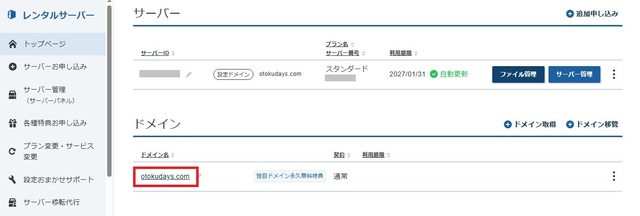
-
ネームサーバーの設定を変更する
下にスクロールし、ネームサーバー設定項目内の「設定変更」ボタンをクリックします。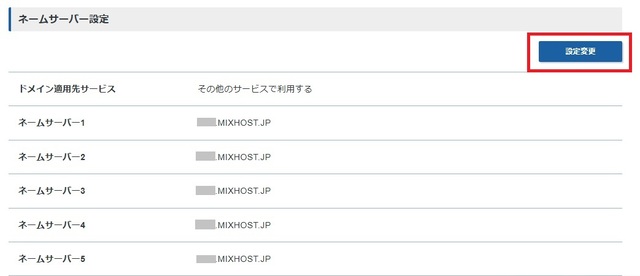
-
適用先を選んで確定する
ドメイン適用先のサービスを選択し、「確認画面へ進む」ボタンをクリックします。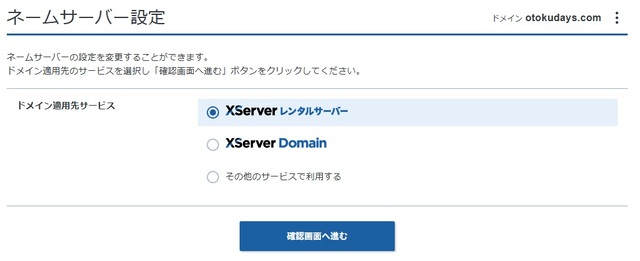
-
内容を確認の上、「設定を変更する」をクリックしたら完了です。
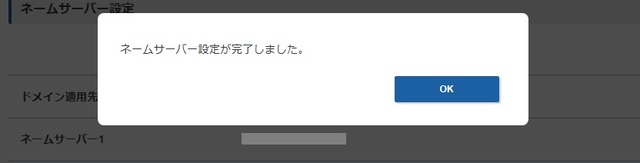
ネームサーバーは変更後、数時間~最大24時間程度で徐々に反映(浸透)します。
DNS浸透中は旧サーバーと新サーバーが混在表示される場合があり、一時的にサイトが不安定になることがあります。正常な挙動なので焦らず見守りましょう。
プラグインを有効化する
移転作業のために無効化していたプラグインがあれば、WordPressの管理画面から「有効化」に戻しておきましょう。
なお、ミックスホスト契約時に使用していたキャッシュ系プラグイン「LiteSpeed Cache」は、エックスサーバーの環境上では不要と判断し、私のサイトでは有効化せずにそのまま削除しました。
サーバー環境が変わると必要なプラグインも少し変わってきますね。
mixhost側のデータを削除して解約する
ネームサーバーをエックスサーバーへ変更後、反映を確認してから最低でも1週間ほど待ってから、ミックスホストの解約手続きを行いましょう。
私の場合、「もう移転は終わったし、そのうち解約すればいいか〜」と2週間ほど放置してしまいました。
ところがある日、何気なく自分のサイト名をGoogleで検索してみると、
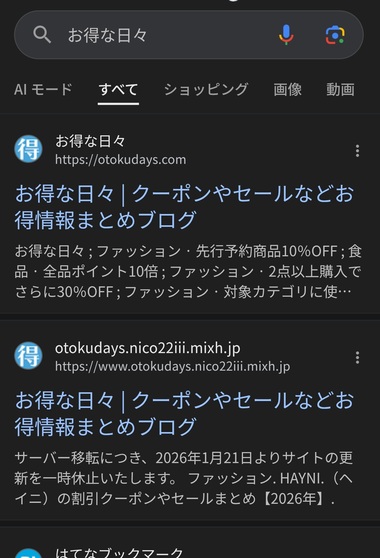
- 検索結果の1番目
自分のブログ(https://otokudays.com/) - 検索結果の2番目
mixhostのサブドメイン(https://www.otokudays.~.mixh.jp/)
なんと、mixhost側に残ったままだったデータがサブドメインとしてGoogleにインデックス(登録)されてしまい、まったく同じ内容の「重複サイト」が検索結果に並んでしまいました。
これでは読者さんも混乱しますし、SEO的にもあまり良くない状態ですよね。
慌ててmixhostの解約申請をしましたが即時反映されず。
そこでmixhostのサポートに問い合わせたところ、次のような解決方法を教えてもらいました。
mixhost側に残っているWordPressをアンインストールし、ドメイン「otokudays.com」をmixhostのサーバーから削除すれば、サブドメインにアクセスしてもサイトは表示されなくなります。(要約)
実際に行った解決方法は以下の通りです。
古いサーバーに残ったデータを安全に消去する手順
▼サイトをアンインストールする
mixhostに残っているWordPressを削除します。詳しい手順は、公式のSoftaculousでWordPressをアンインストールする方法を参照してください。
▼サーバーから対象ドメイン「otokudays.com」を削除する
1)mixhostのcPanelを開き「ドメイン」をクリック。
2)削除したいドメインの右側にある「管理」をクリック。
3)画面を少し下にスクロールし、「ドメインを削除」の赤いボタンをクリック。
4)確認画面で「はい、ドメインを削除します」をクリック。
5)画面が自動で遷移し、画面右上に「成功」の緑色のメッセージが表示されたら削除完了。
これらの作業を行ったあと、サブドメインにアクセスすると「このサイトにアクセスできません」というエラー表示に変わり、数日後にはGoogleの検索結果からも無事に表示されなくなりました。
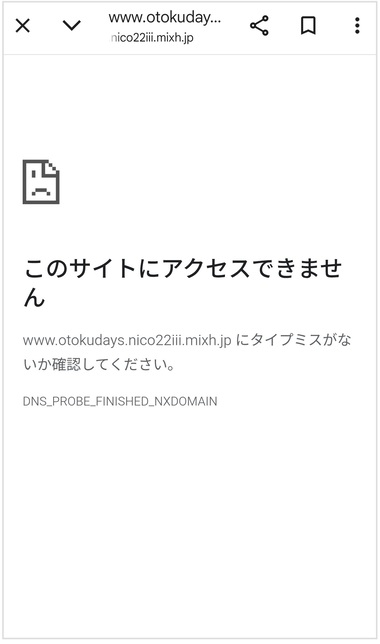
すぐに解約しない場合は、mixhost側に残っているWordPressとドメインを削除しておくのがおすすめです。
エックスサーバー 移転代行のよくある質問(Q&A)
エックスサーバーのサーバー移転代行サービスについて、申し込み前によくある疑問や不安をまとめました。
実際にmixhostからエックスサーバーへ移転した実体験も交えながら、わかりやすく解説します。
サーバー移転代行の費用はいくらかかる?
A. 通常料金は33,000円(税込)です。
「ちょっと高いな……」と感じるかもしれませんが、エックスサーバーでは例年1月下旬頃から「移転代行無料キャンペーン」が実施されることがあります。
この期間中に条件を満たして新規契約すると、移転代行が1回まで無料に!急ぎでなければキャンペーン時期を狙うのがおすすめです。
移転代行無料キャンペーンの適用条件は何?
A. 「キャンペーン期間中に12ヶ月以上の新規契約をしたサーバー」かつ「サーバー移転代行」を依頼することです。
1回まで0円で適用可能です。2回目以降のお支払いは通常料金が発生するのでご注意ください。
移転作業中、サイトが見られなくなる時間はありますか?
A. 基本的に、移転作業の途中でサイトが止まることはありません。
唯一、ネームサーバーを変更したあとの数分〜数時間だけ一時的に表示が不安定になることがあります。
私の場合は、ネームサーバー変更直後もサイトが見られなくなることはなく、WordPress管理画面にも普段通りスムーズにログインできました。
引っ越し作業の途中で移転元のデータが消えたりしない?
A. 元のデータが消えることはありません。
移転代行で行うのは「元のサーバーにあるデータをコピーして新サーバーへ複製する」という作業です。
消去ではなく複写ですので、mixhost側に残っている元データはそのまま保持されます。
移転代行中に記事の更新をしてもいいですか?
A. 申し込みから作業完了までは、記事の更新やサーバー設定変更はお休みしてください。
データコピーのタイミングと記事更新が重なると、せっかく書いた新しい記事が新サーバーに反映されない「データ漏れ」の原因になる可能性があるためです。
私も念のため、作業完了メールが届くまで記事更新を一時休止していました。
移転代行を申し込んでから完了するまで何日かかる?
A. 通常は土日祝日を除く5営業日程度が目安です。
私の場合は、2026年1月20日(火)の夜に申し込み、2026年1月24日(土)のお昼に完了メールが届きました。
繁忙期やサイト規模によって前後することもあるため、余裕をもって申し込みましょう。
移転代行が失敗した場合、追加料金は発生しますか?
A. いいえ、追加費用は一切かかりません。
もし失敗した場合でも、サポートスタッフさんがメールで具体的な解決手順を案内してくれます。
私も失敗通知が届きましたが、指示通りに操作するだけで追加費用なしで無事に解決できました。
移行したあと、崩れた記事を1枚ずつ直す手間はある?
A. そういった修正の手間は基本的に発生しません。
WordPressで使っているテーマやアップロードした画像、プラグイン設定までそのまま丸ごとコピーされるため、レイアウト修正は不要。
移転前と全く同じ状態で立ち上がります。
無料独自SSL(https)は設定してくれますか?
A. はい、移転元でSSLの利用を確認できた場合は、新サーバー側でも無料独自SSLの設定を対応してもらえます。
ただし、対象のWebサイトの運用状況によりSSLの設定ができない場合があります。その場合は、ご自身でSSLの設定を行ってください。
参考:移転元のサイトでSSL(https)を有効にしている場合、サーバー移転代行を依頼した際にSSLは設定されますか?
まとめ|エックスサーバーの移転代行は本当におすすめ?私の本音
この記事では、mixhostからエックスサーバーへ移転代行した実体験をもとに、具体的な申し込み手順からエラーが出たときの解決方法まで画像付きでわかりやすく解説してきました。
「難しそう」「失敗したらどうしよう」と不安に思っていた方の心が少しでも軽くなっていたら嬉しいです。
最後に振り返りとして、実際に移転代行を利用してみて感じたメリットと、これから申し込む方に知っておいてほしい注意点を整理しておきますね。
移転代行を利用して良かったこと
- プロに丸投げできる安心感
FTP情報をコピペして申し込み+あとは待つだけ。失敗しやすいデータ複製やシステム設定を専門スタッフさんがしっかり対応してくれました。 - ブログが止まらない
移転作業中もサイトが表示され続けるため、アクセスや収益を落とさずに引っ越しできたのは大きなメリットです。 - 予想よりスピーディーだった
公式サイトの案内では「5営業日程度」とありましたが、私の場合は4日間で完了通知が届き、スピーディーに対応してもらえました。 - キャンペーンを狙えば費用0円
年1回ほど開催される無料キャンペーンを活用すれば、通常33,000円かかる代行費用が「0円」になります。 - 万が一のサポートが手厚い
今回は移行が失敗となりましたが、次にどうすればいいか具体的な解決手順をメールで案内してもらえたので、途方に暮れずに済みました。
事前に知っておいてほしい注意点
- 旧サーバーの契約期限に余裕を持たせる
移行中に元のサーバーが解約されてしまうと困るので、mixhostの契約が1ヶ月程度残っているタイミングで進めるのがおすすめです。 - キャッシュ系プラグインはオフにしておく
失敗の原因になりやすいため、申し込み前に「無効化」しておきましょう。 - 完全に「何もしなくていい」わけではない
FTP情報の確認や、新しいサーバーでの動作確認、ネームサーバー変更など一部の作業は自分でやる必要があります。mixhostのデータ削除&解約も忘れずに! - 作業中の記事更新はお休みする
データ移行の途中で新しい記事を書くと、新サーバー側に反映されないことがあります。データ漏れを防ぐために記事更新はお休みしましょう。 - メールデータはお引っ越しできない
独自ドメインのメールアドレスを使っている場合、過去の受信履歴などは移行されません。大切なメールは事前にご自身でバックアップを取っておいてくださいね。
画面の前で「失敗したらどうしよう」と悩み続けてしまう時間、ちょっともったいないですよね。
プロの手を借りれば、自分一人ではハードルが高いサーバー移転もあっさり終わらせることができました。
お得なキャンペーン期間を上手に活用して、より快適なブログ環境を手に入れてくださいね。
まずは最初のステップとして、mixhostから届いたメールを検索し「FTP情報」をメモすることから始めましょう♪